[De eerste stappen]
1. Controleer de Service Health:
Service health – Microsoft 365 admin center
2. Gebruik de Intune Troubleshooting Portal
Troubleshooting + support – Microsoft Intune admin center
3. Controleer de Synchronisatiestatus op het apparaat
Synchronisatiestatus controleren op het apparaat via:
Instellingen –> Accounts –> Toegang tot werk of school –> Info
Om de synchronisatie de starten klik op Synchroniseren.
4. Controleer de logbestanden
Logbestanden bieden gedetailleerde informatie over de uitvoering van de Intune-client en kunnen zeer nuttig zijn om specifieke foutmeldingen of afwijkingen te achterhalen. De logbestanden op de client bevinden zich doorgaans in:
C:\ProgramData\Microsoft\IntuneManagementExtension\Logs
De belangrijke log bestanden zijn:
IntuneManagementExtension.log:
Dit is het hoofdlogbestand van de client.
AgentExecutor.log:
Dit is het logbestand om PowerShell-scripts te volgen.
ClientHealth.log:
Dit logbestand bevat de informatie die wordt verstrekt door de ClientHealth-component.
EnterpriseManagementAgent.log:
Dit logbestand bevat informatie over het Intune-beheer.
Je kunt CMTrace.exe gebruiken om deze logbestanden te bekijken.
Download: CMTrace
5. MDMDiagreport
MDMDiagreport.html aanmaken (opstarten als administrator)
mdmdiagnosticstool.exe -out C:\Users\Public\Desktop\mdmreport
6. Eventviewer
De Event Viewer is een belangrijk hulpmiddel voor het controleren van systeem- en applicatiegerelateerde meldingen, inclusief fouten die door de Intune-client worden gegenereerd.
Eventviewer:
Applications and Services Logs > Microsoft > Windows > DeviceManagement-Enterprise-Diagnostics-Provider
7. Controleer de Compliance and Configuration Policies
8. Monitor App Deployment Failures
9. Controleer de Conditional Access policies
[Welke Applicatie is er vastgelopen tijdens het Autopilo ESP?]
Hoe kan ik achterhalen welke applicatie een fout veroorzaakt als er tijdens de Windows Autopilot Enrollment Status Page een foutmelding verschijnt tijdens de installatie? Hiervoor kan je de registry gebruiken.
Als het fout gaat tijdens het Windows Autopilot proces :
Druk op Shift+F10 om de cmd-prompt te openen. Open regedit en navigeer naar:
HKEY_LOCAL_MACHINE\SOFTWARE\Microsoft\Windows\Autopilot\EnrollmentStatusTracking\ESPTrackingInfo\Diagnostics\Sidecar
Je ziet hier een lijst van Win32app.
De installatie statussen:
1 (NotInstalled)
2 (InProgress)
3 (Completed)
4 (Error)
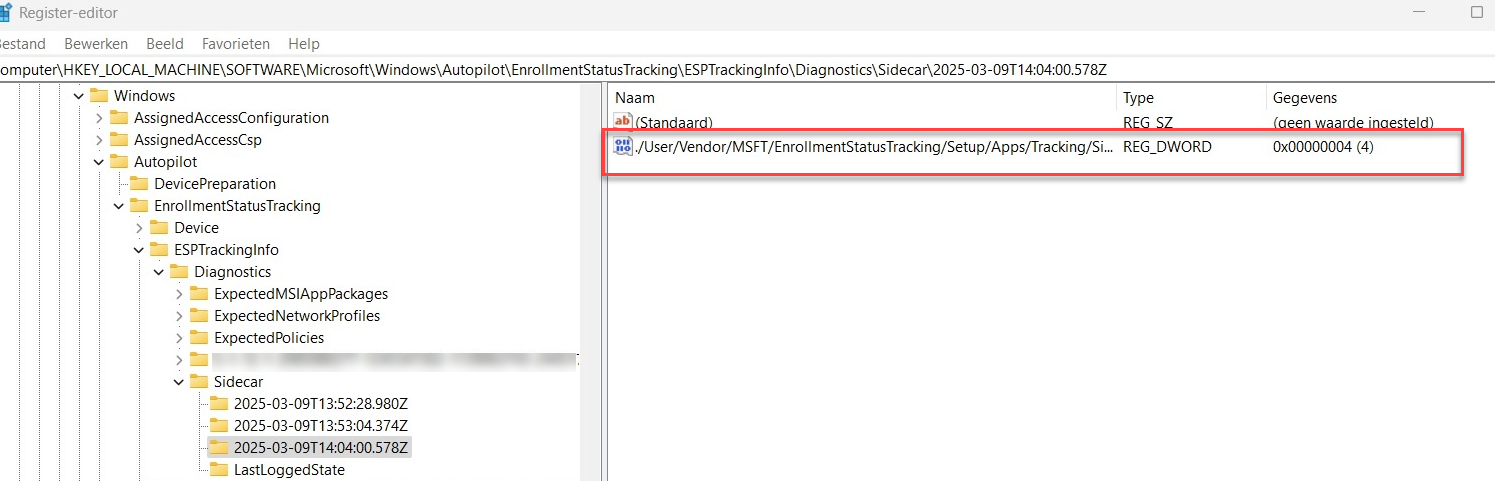
Zoek nu in de registry naar de waarde 4.
Zie ook de afbeelding:
Open nu de waarde dan krijg je de volgende te zien als waarde:
./User/Vendor/MSFT/EnrollmentStatusTracking/Setup/Apps/Tracking/Sidecar/Win32App_a2c7391b-12d7-4d3b-b9b7-4c6f5098a5d2_1
Waarde a2c7391b-12d7-4d3b-b9b7-4c6f5098a5d2 is het appId
Gebruik de onderstaande URL om het appId in te vullen.
https:/ntune.microsoft.com/#view/Microsoft_Intune_Apps/SettingsMenu/~/0/appId/<appId invullen>
Als je het bovenstaande voorbeeld gebruikt, krijg je de volgende URL te zien:
https:/ntune.microsoft.com/#view/Microsoft_Intune_Apps/SettingsMenu/~/0/appId/a2c7391b-12d7-4d3b-b9b7-4c6f5098a5d2
Wanneer je deze URL opent, ga je naar het admin center van Intune en zie je de betreffende applicatie. Zo weet je welke applicatie het betreft!
Je kunt nu verder onderzoeken wat het probleem is. De probleemomschrijving komt vaak voor op de bovenstaande URL. Bij monitoring zie je vaak een foutmelding omschrijving terug.